P03 - Creación de símbolos personalizados
UP3 - Personalizando y ampliando KiCad
ℹ️ Empieza aquí:
En proyectos reales de electrónica no siempre existen símbolos normalizados para todos los componentes que se desean utilizar.
Sensores, módulos comerciales o bloques funcionales específicos suelen requerir la creación de símbolos personalizados para poder representarlos correctamente en un esquema.En esta práctica aprenderás a diseñar un símbolo personalizado en KiCad tomando como ejemplo un sensor de humedad, definiendo correctamente sus pines, propiedades y documentación, y guardándolo en una librería propia del proyecto para su uso posterior.
🚀 Objetivos
• Comprender la estructura y función de un símbolo electrónico personalizado.
• Crear un símbolo nuevo en el editor de símbolos de KiCad.
• Definir correctamente pines, numeración y tipo eléctrico.
• Crear y utilizar una librería de símbolos propia del proyecto.
• Insertar el símbolo creado en un esquema real y verificarlo mediante ERC.
🧩 Contenidos trabajados
• Editor de símbolos de KiCad.
• Creación y gestión de librerías de símbolos de proyecto.
• Definición de pines y tipos eléctricos.
• Documentación básica de símbolos electrónicos.
• Uso del ERC para validación del esquemático.
💻 Materiales y recursos
• Software KiCad (versión 7 o superior).
• Datasheet o información técnica básica de un sensor de humedad.
• Plantilla de hoja de trabajo personalizada creada en prácticas anteriores.
🧭 Desarrollo de la práctica
Crear el proyecto
1. Abre KiCad y crea un nuevo proyecto con el nombre:
- P03_Simbolo_SensorHumedad_ApellidoNombre.
2. Comprueba que el proyecto utiliza correctamente la plantilla de hoja de trabajo personalizada.
Crear una librería de símbolos propia
1. Abre el Editor de símbolos desde KiCad.
2. Crea una nueva librería de símbolos asociada al proyecto.
3. Guarda la librería con el nombre:
- ApellidoNombre_UP3_symbols.kicad_sym.
⚠️ Atención:
No utilices librerías globales. El símbolo debe formar parte del proyecto para garantizar su portabilidad.
Diseñar el símbolo del sensor de humedad
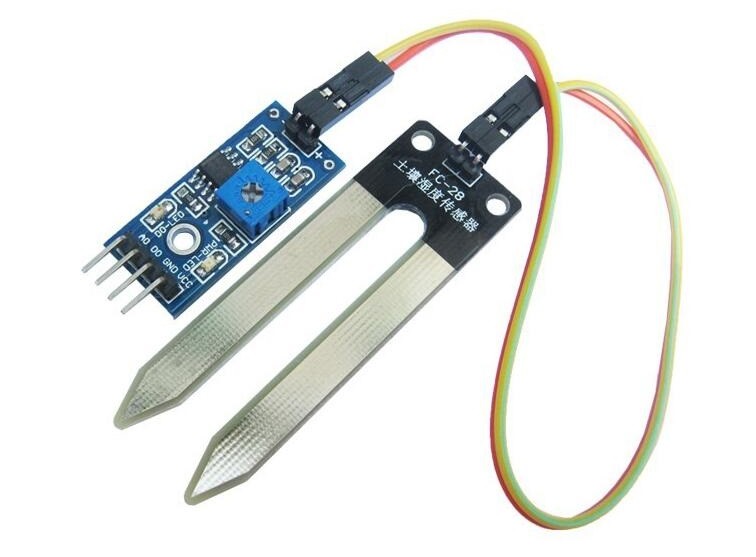
1. Crea un nuevo símbolo dentro de la librería.
2. Asigna:
- Nombre del símbolo (ejemplo: HUM_SENSOR).
- Referencia (ejemplo: SEN).
- Valor por defecto (opcional).
3. Dibuja el contorno del símbolo utilizando líneas.
4. Organiza el símbolo de forma clara y legible.
💡 Consejo:
Representa el sensor como un bloque funcional, no como un componente físico.
Definir los pines del símbolo
1. Añade los pines necesarios según la información técnica del sensor:
- VCC
- GND
- DO (salida digital)
- AO (salida analógica)
2. Para cada pin, define correctamente:
- Número de pin.
- Nombre.
- Tipo eléctrico (power input, output, passive, etc.).
⚠️ Advertencia:
Una definición incorrecta del tipo eléctrico provocará avisos o errores en el ERC.
Documentar el símbolo
1. Edita las propiedades del símbolo y completa al menos las siguientes filas:
- Hoja de datos: añade un enlace web para consultar el datasheet del sensor.
- Descripción: añade una breve descripción del sensor.
Usar el símbolo en un esquema
1. Abre el editor de esquemas del proyecto.
2. Inserta el símbolo personalizado desde la librería creada.
3. Conecta el sensor a:
- Símbolos de alimentación.
- Un conector o carga simulada.
4. Ejecuta el ERC y corrige cualquier aviso o error.
Guardar y entregar
1. Guarda el proyecto completo.
2. Entrega en el aula virtual:
- Carpeta completa del proyecto comprimida en .zip.
- Captura de pantalla del símbolo dentro del editor de símbolos.
- Captura del esquema donde se utiliza el símbolo.
✅ Criterios de evaluación
| Resultados de aprendizaje | Criterios de evaluación |
|---|---|
| RA1: Dibuja esquemas de circuitos electrónicos, interpretando especificaciones de diseño y manejando software específico de CAD electrónico. | b) Se ha organizado la estructura y recursos que hay que utilizar de acuerdo con el programa de diseño. d) Se han editado componentes. e) Se han creado componentes personalizados. i) Se han identificado los componentes por sus nombres y/o valores. |